
Comment pouvons-nous vous aider ?

Le guide complet pour installer, activer et utiliser SyndiGest au quotidien, action par action, avec de vraies captures du logiciel.

Avant de commencer
01
Installation

Téléchargez l’installeur reçu par email après votre commande, puis lancez-le sur votre ordinateur Windows.

02
Activation

Au premier démarrage, SyndiGest affiche un identifiant unique de votre ordinateur. Saisissez la clé de licence reçue par email pour activer le logiciel.

03
Prise en main

Créez votre première résidence, ajoutez vos appartements et copropriétaires, puis commencez à enregistrer vos cotisations.

04
Sauvegardes

SyndiGest crée automatiquement une sauvegarde chaque jour. Vous pouvez aussi exporter une sauvegarde manuelle à tout moment depuis Import/Export.

Le guide, action par action

Pour chaque action importante : une vraie capture de l’interface SyndiGest, des étapes numérotées, et un exemple concret — en commençant logiquement par la création de votre première résidence.

01

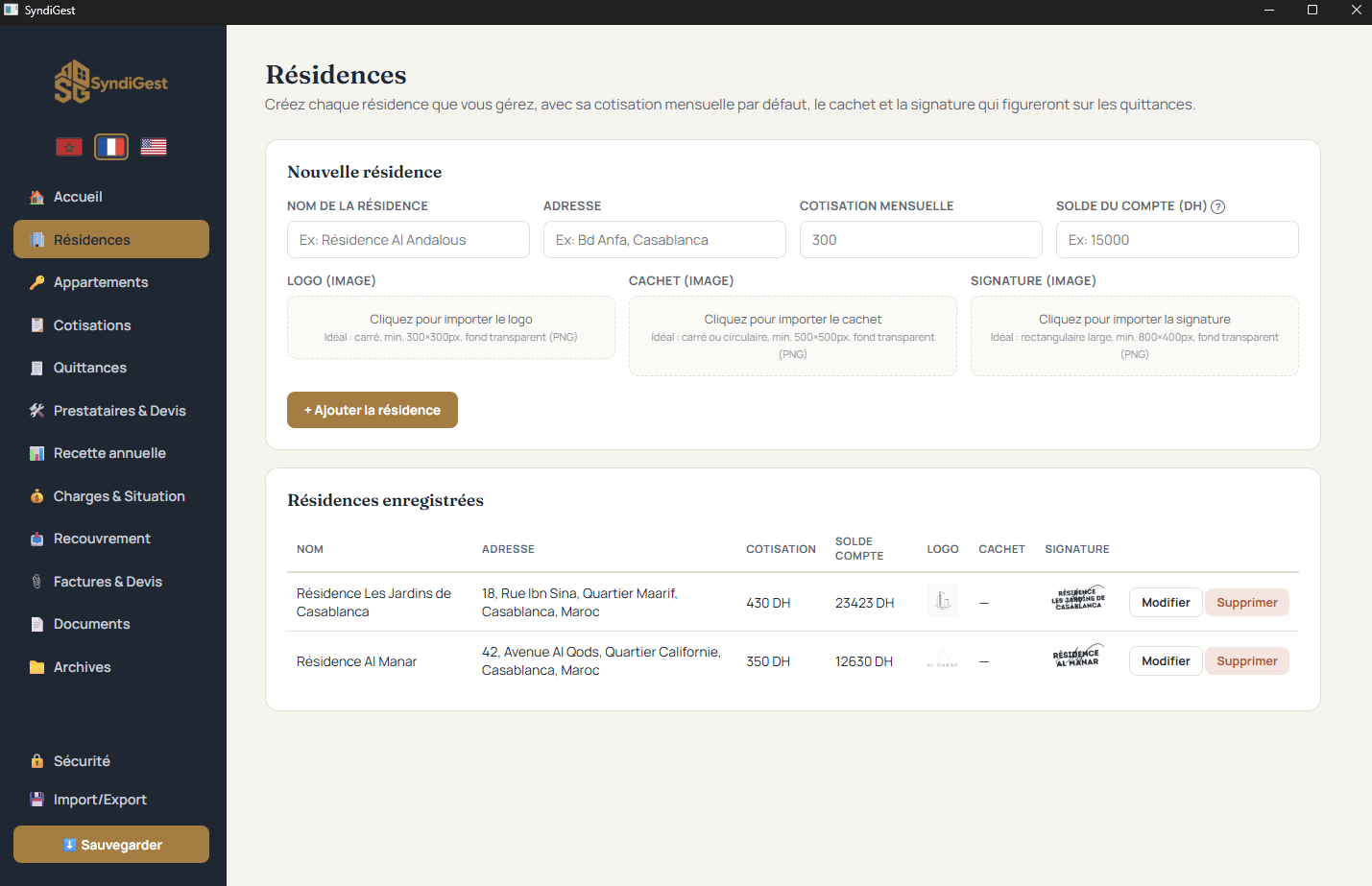
🏢 Créer une résidence

🏢 Créer une résidence

Comment ?

  1. Ouvrez l’onglet Résidences.
  2. Remplissez le nom, l’adresse, la cotisation mensuelle et le solde du compte.
  3. Importez le logo, le cachet et la signature si vous les avez (facultatif, mais recommandé pour des quittances professionnelles).
  4. Cliquez sur + Ajouter la résidence.

Exemple / Situation

💬

Vous démarrez la gestion d’une nouvelle copropriété de 10 appartements. Avant de saisir le moindre appartement ou la moindre cotisation, vous créez d’abord cette résidence : c’est elle qui portera toutes les données à venir.

02

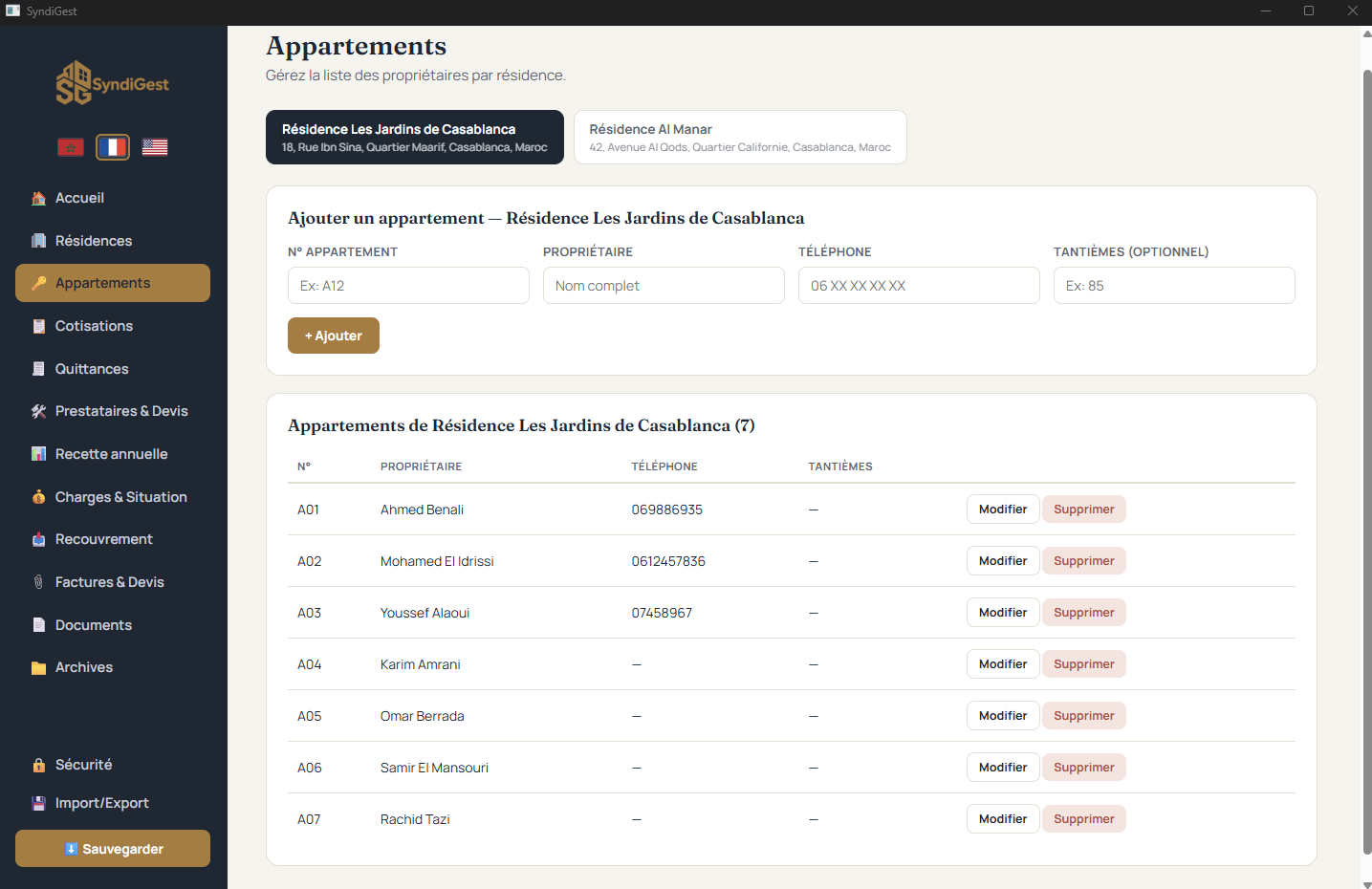
🔑 Ajouter un appartement / propriétaire

🔑 Ajouter un appartement / propriétaire

Comment ?

  1. Ouvrez l’onglet Appartements, sélectionnez la résidence concernée.
  2. Renseignez le N° d’appartement, le nom du propriétaire et le téléphone.
  3. Cliquez sur + Ajouter.

Exemple / Situation

💬

Vous venez de créer une résidence de 10 appartements. Vous répétez cette étape dix fois — une fois par appartement — jusqu’à ce que la liste complète des copropriétaires apparaisse dans le tableau du dessous.

03

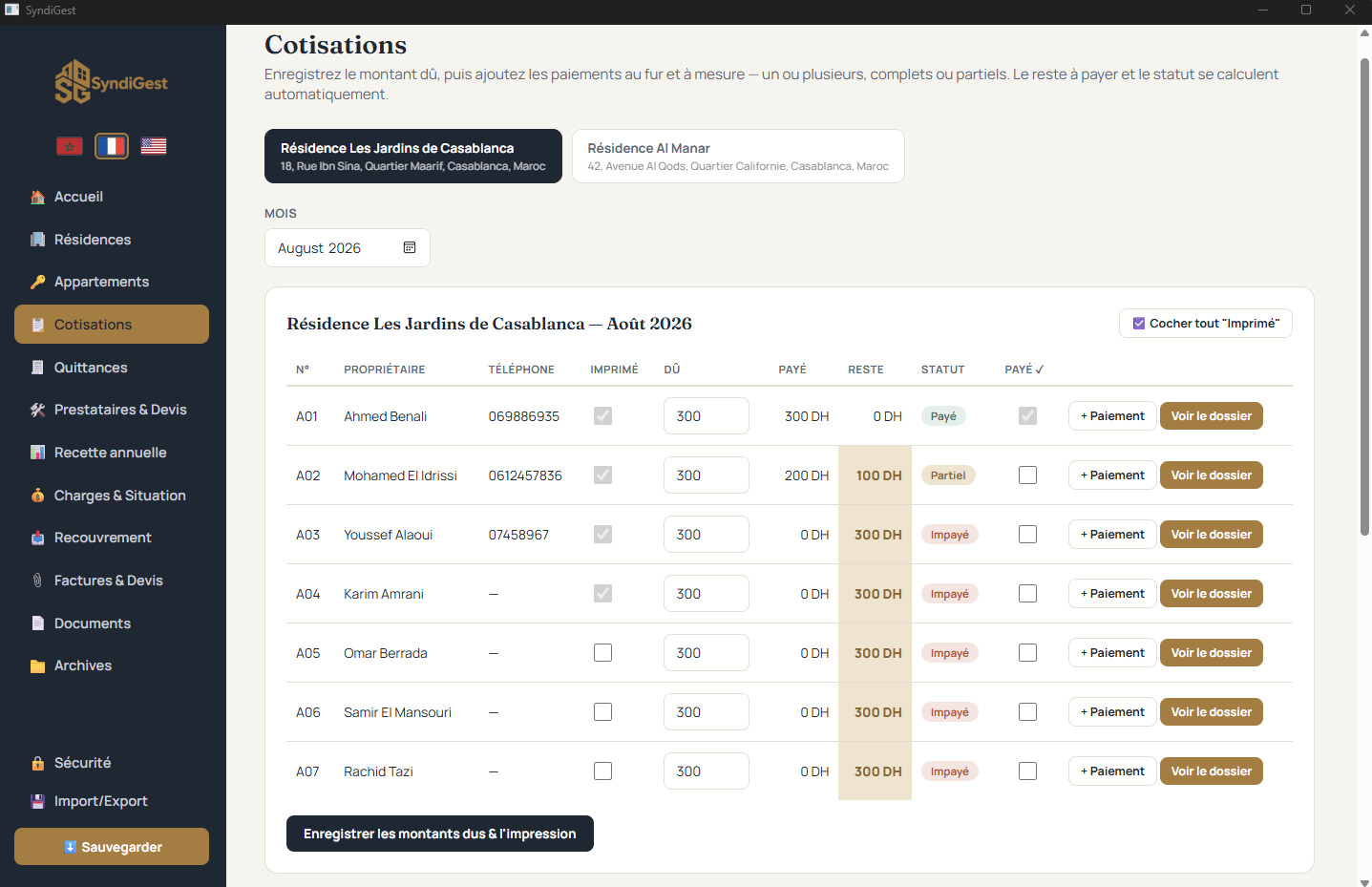
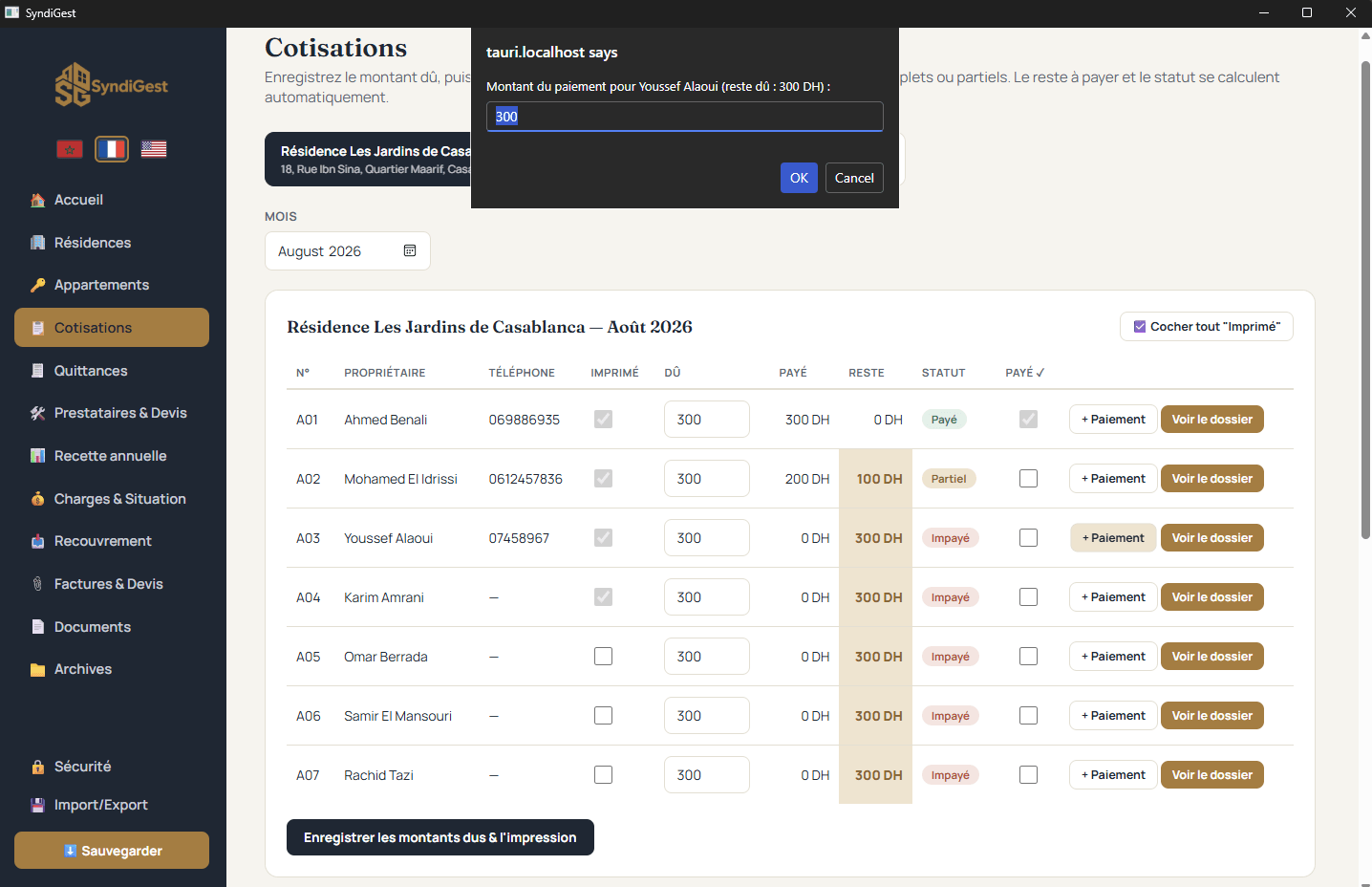
📋 Gérer les cotisations

📋 Gérer les cotisations

Comment ?

  1. Ouvrez l’onglet Cotisations, choisissez le mois.
  2. Vérifiez ou ajustez le montant Dû de chaque appartement.
  3. La colonne Statut se met à jour toute seule dès qu’un paiement est enregistré.

Exemple / Situation

💬

Nous sommes le 1er du mois. Avant d’ouvrir les cotisations d’août, vous vérifiez que le montant dû de chaque appartement correspond bien à la cotisation en vigueur — utile si elle vient d’être révisée en assemblée générale.

04

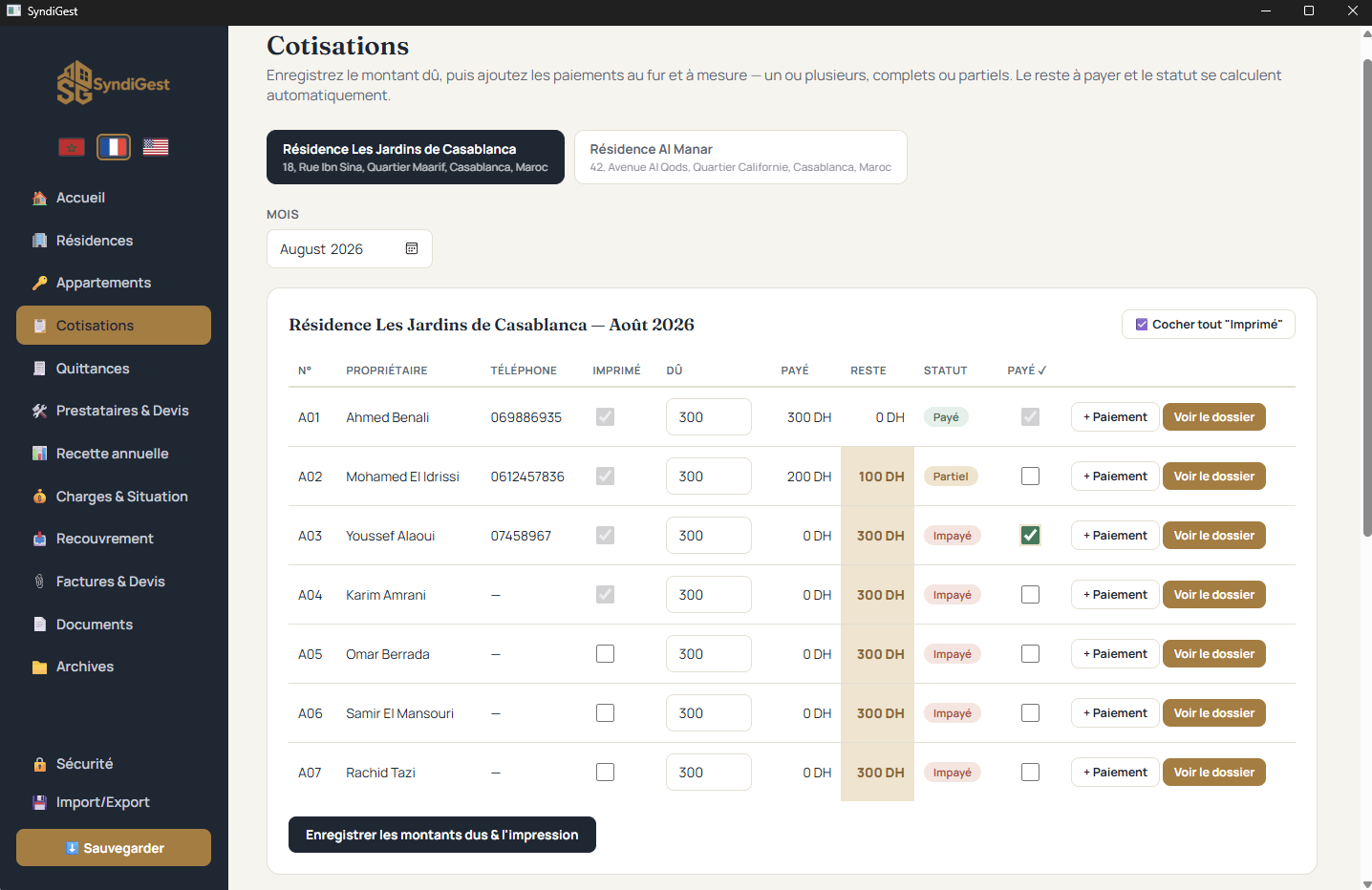
💵 Enregistrer un paiement complet

💵 Enregistrer un paiement complet

Comment ?

  1. Cliquez sur + Paiement sur la ligne de l’appartement.
  2. Saisissez le montant réglé et la date du paiement.
  3. Le statut passe automatiquement à Payé.

Exemple / Situation

💬

Une copropriétaire vous règle sa cotisation d’août de 300 DH en espèces. Vous cliquez sur + Paiement, saisissez 300 DH et la date du jour : son statut passe aussitôt à « Payé ».

05

💶 Enregistrer un paiement partiel

💶 Enregistrer un paiement partiel

Comment ?

  1. Cliquez sur + Paiement sur la ligne de l’appartement.
  2. Saisissez le montant réellement reçu, même s’il est inférieur au montant dû.
  3. Le statut affiche Partiel et le reste à payer se calcule tout seul.

Exemple / Situation

💬

Un copropriétaire ne peut régler que 150 DH sur les 300 DH dus ce mois-ci. Vous enregistrez ce paiement partiel ; SyndiGest retient qu’il reste 150 DH à percevoir, sans que vous ayez à le recalculer vous-même.

06

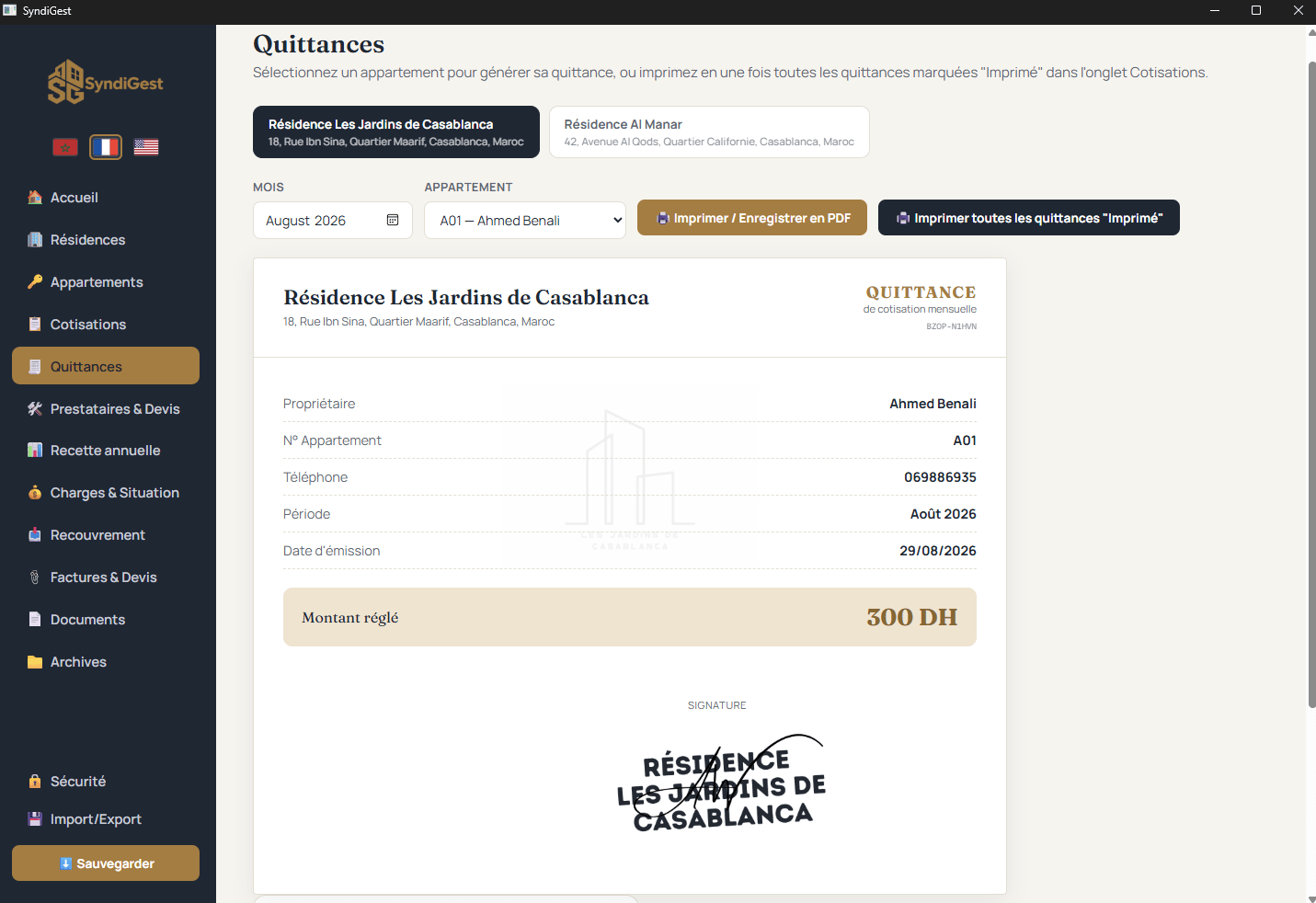
🧾 Générer une quittance

🧾 Générer une quittance

Comment ?

  1. Choisissez le mois et l’appartement dans les listes déroulantes.
  2. Cliquez sur Imprimer / Enregistrer en PDF.
  3. Le QR code de vérification est généré automatiquement sur le document.

Exemple / Situation

💬

Une copropriétaire vient de régler sa cotisation de juillet. Vous générez sa quittance en quelques secondes, et le QR code permettra de vérifier l’authenticité du document si on vous le présente plus tard.

07

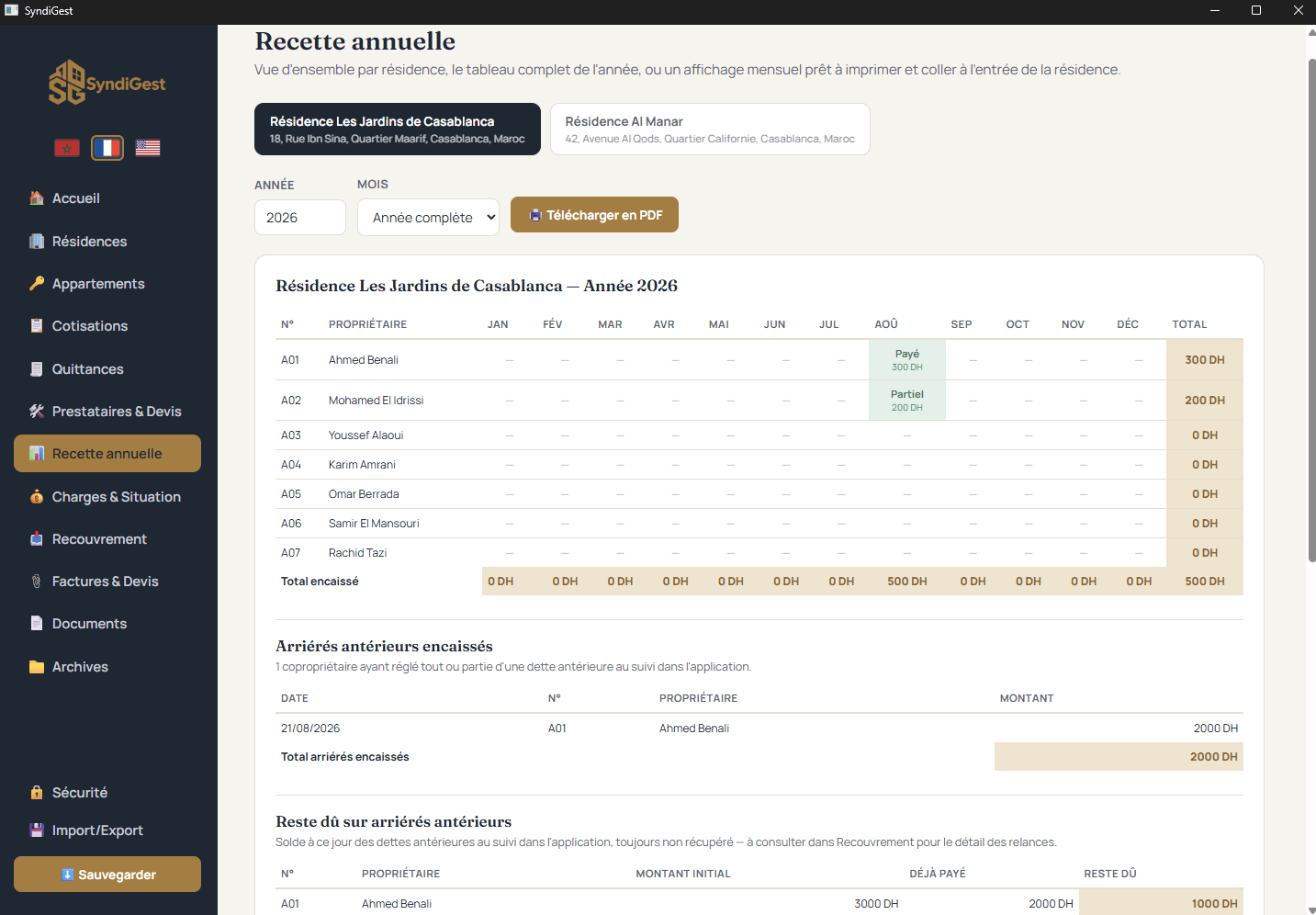
📊 Consulter les recettes

📊 Consulter les recettes

Comment ?

  1. Ouvrez l’onglet Recette annuelle, choisissez l’année.
  2. Cliquez sur Télécharger en PDF pour l’imprimer ou l’afficher.
  3. Le total encaissé par mois apparaît en bas du tableau.

Exemple / Situation

💬

Un copropriétaire vous demande un état de ses paiements sur l’année. Vous ouvrez la Recette annuelle, et en un coup d’œil vous avez la réponse pour tous les appartements — pas seulement le sien.

08

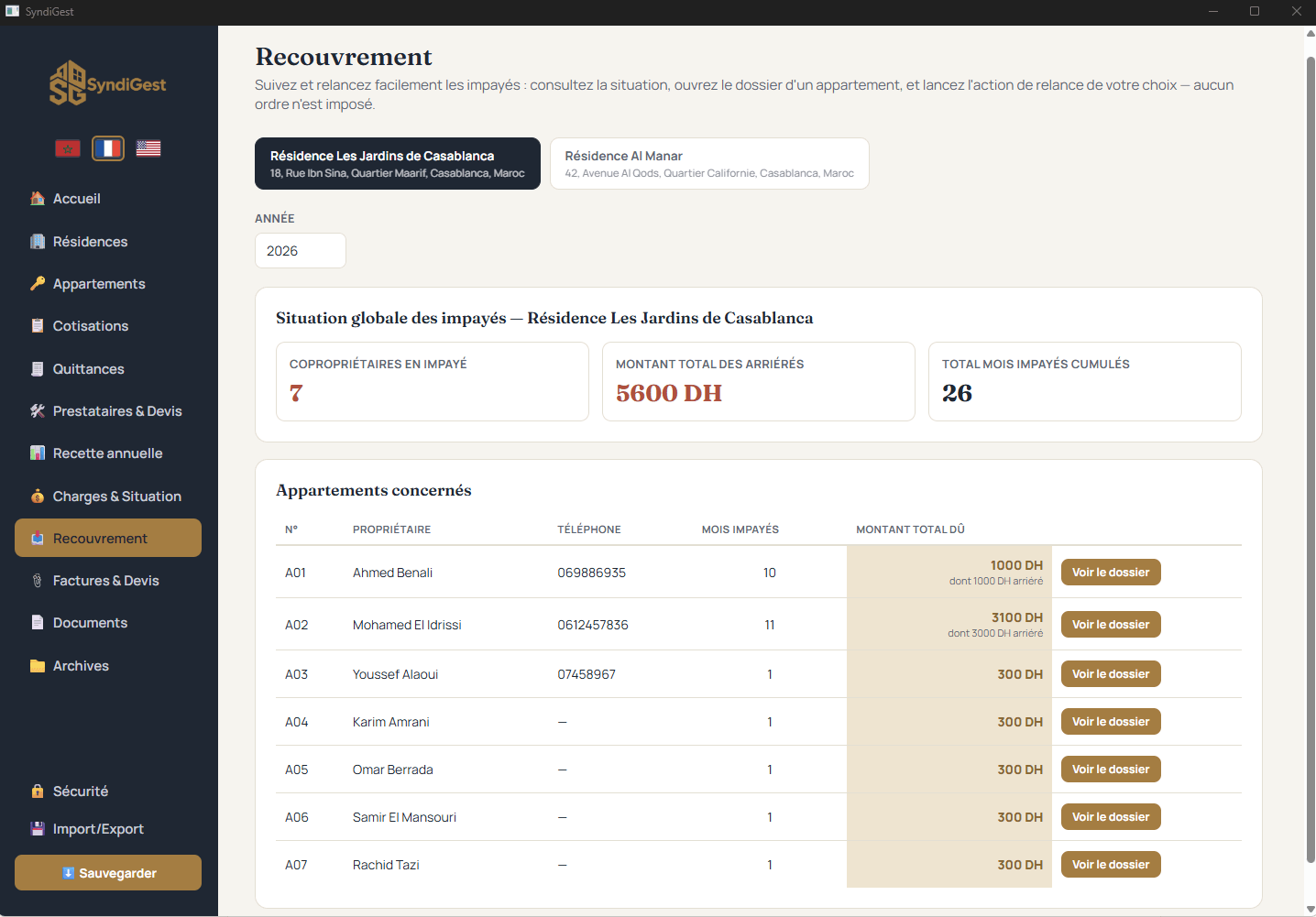
📥 Consulter les impayés

📥 Consulter les impayés

Comment ?

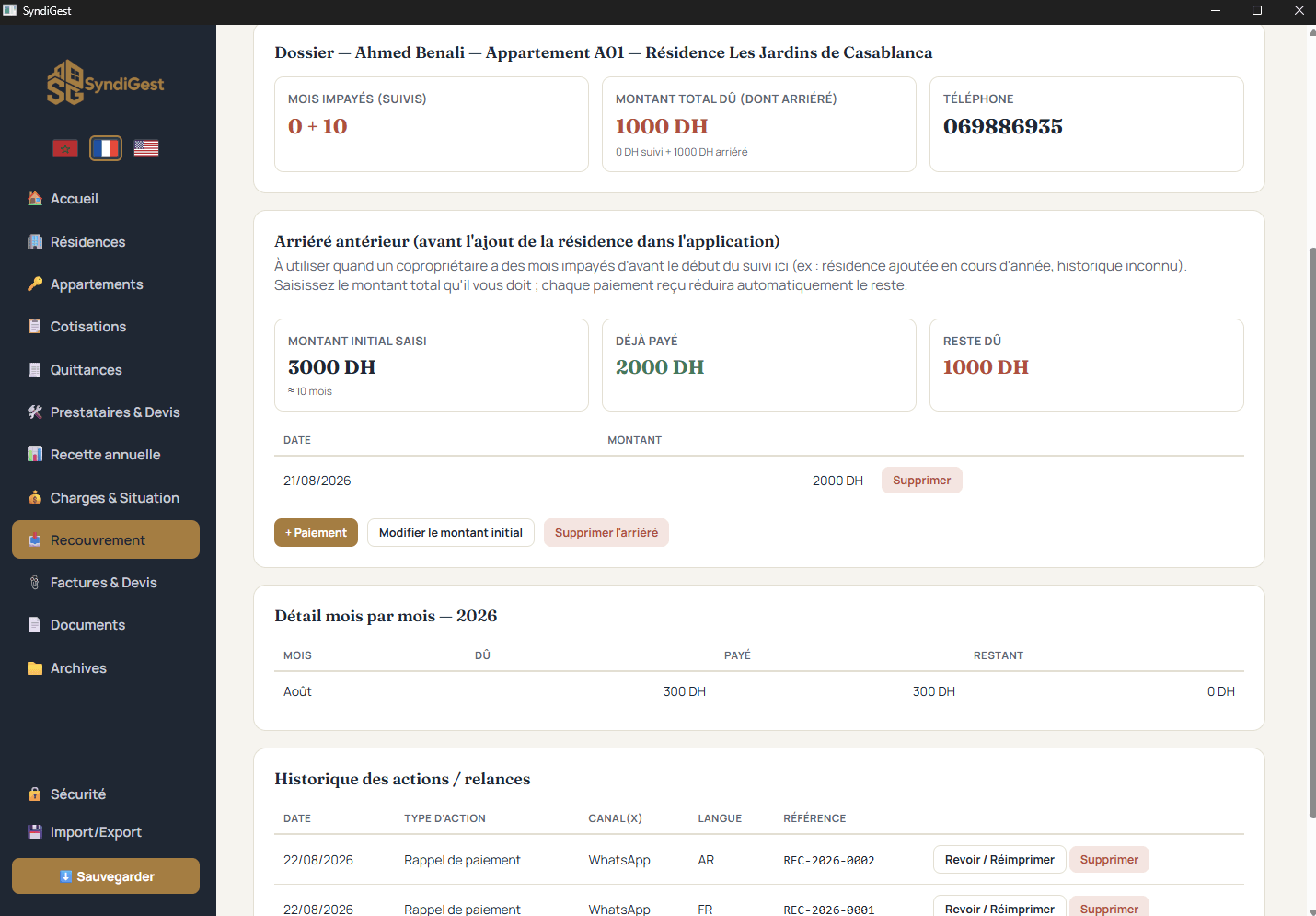
  1. Ouvrez l’onglet Recouvrement : la situation globale des impayés s’affiche en haut.
  2. Repérez l’appartement concerné dans le tableau, puis cliquez sur Voir le dossier.

Exemple / Situation

💬

Avant l’assemblée générale annuelle, vous voulez savoir combien la résidence compte d’impayés au total. La situation globale vous donne immédiatement le nombre de copropriétaires concernés et le montant total des arriérés.

09

📂 Utiliser le recouvrement

📂 Utiliser le recouvrement

Comment ?

  1. Le dossier de l’appartement s’ouvre avec le montant total dû.
  2. Si le copropriétaire a une dette d’avant l’usage de SyndiGest, saisissez-la avec + Saisir un arriéré antérieur.
  3. Plus bas, le détail mois par mois montre précisément quels mois restent impayés.

Exemple / Situation

💬

Un copropriétaire n’a rien réglé depuis 8 mois, pour un total de 2 400 DH. Son dossier Recouvrement vous donne la vue complète : mois par mois, montant, et l’historique de vos relances passées.

10

📨 Générer une relance

📨 Générer une relance

Comment ?

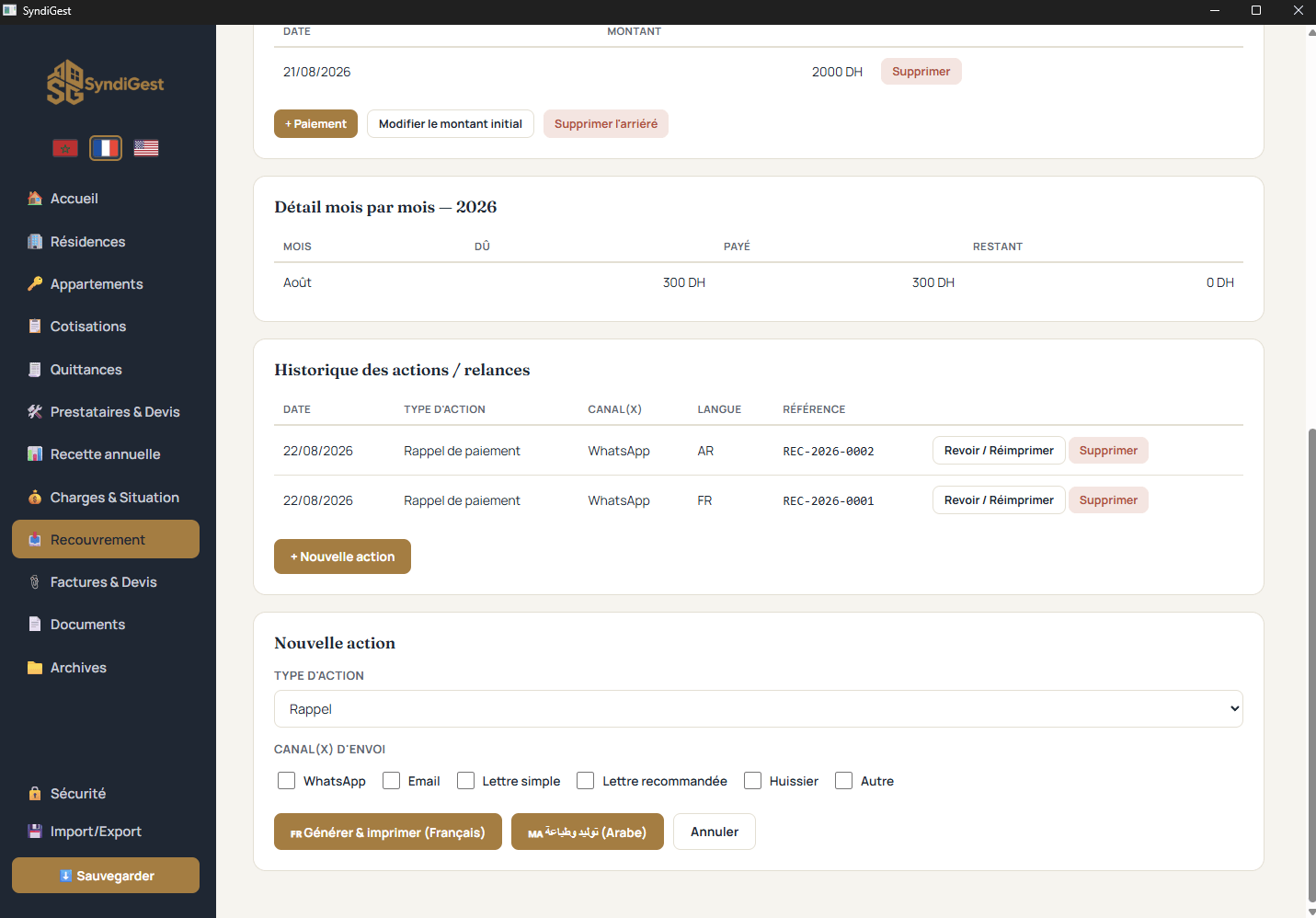
  1. Dans le dossier du copropriétaire, cliquez sur + Nouvelle action.
  2. Choisissez le type de relance (rappel, relance 1, relance 2, mise en demeure...) et le ou les canaux d’envoi.
  3. Cliquez sur Générer & imprimer, en français ou en arabe.

Exemple / Situation

💬

Après un premier rappel resté sans réponse, vous générez une « Relance 01 », envoyée par WhatsApp et email. Le document et la date sont automatiquement archivés dans l’historique du dossier.

11

📄 Générer un document

📄 Générer un document

Comment ?

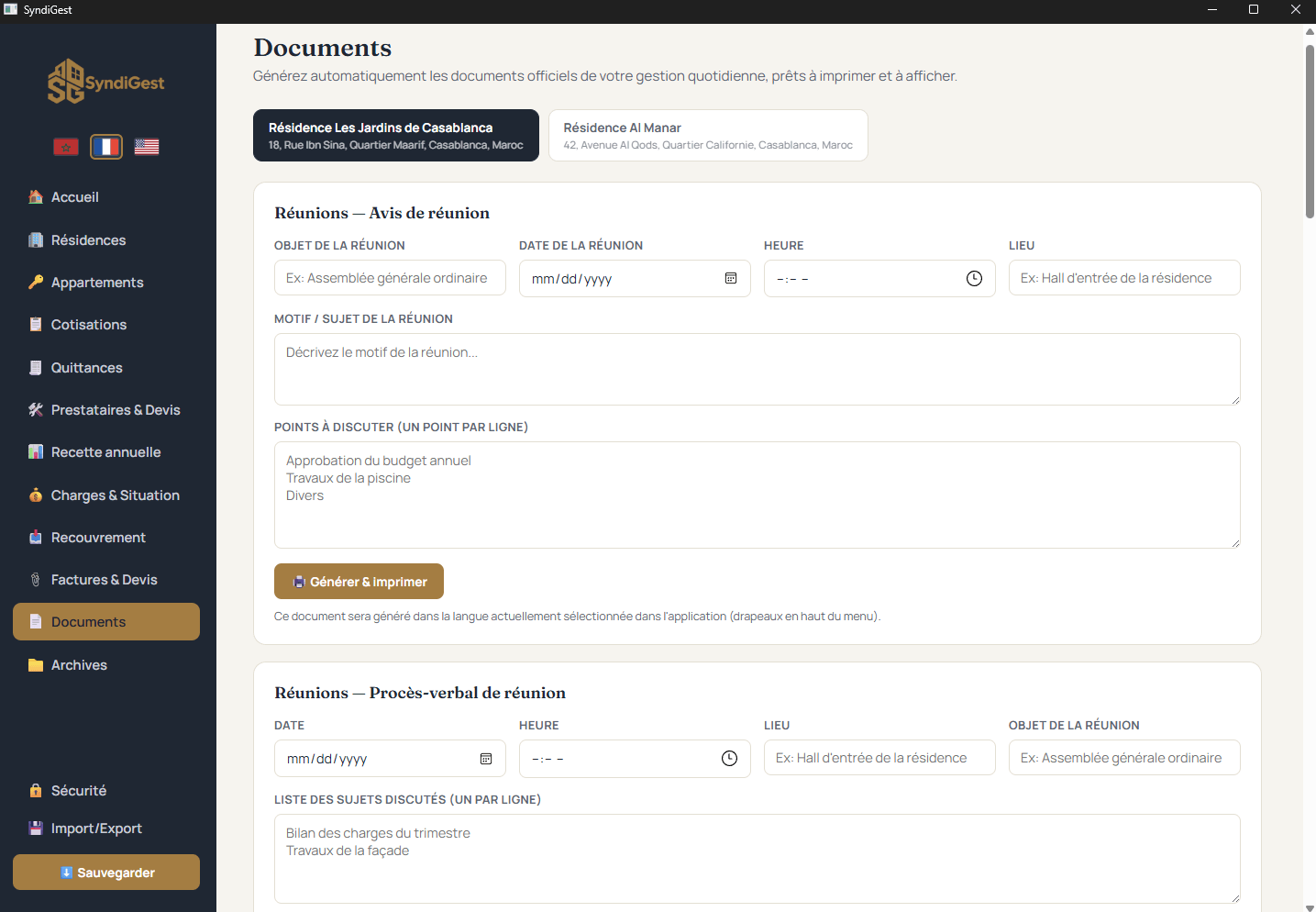
  1. Ouvrez l’onglet Documents.
  2. Choisissez le type de document : avis de réunion, PV, avis de travaux, rappel du règlement, décision, ou appel de fonds.
  3. Remplissez les champs puis générez le document en français ou en arabe.

Exemple / Situation

💬

Vous devez communiquer une information officielle aux copropriétaires — quelle que soit la situation, l’un des six modèles disponibles part de cet onglet unique.

12

🗓️ Organiser une réunion

🗓️ Organiser une réunion

Comment ?

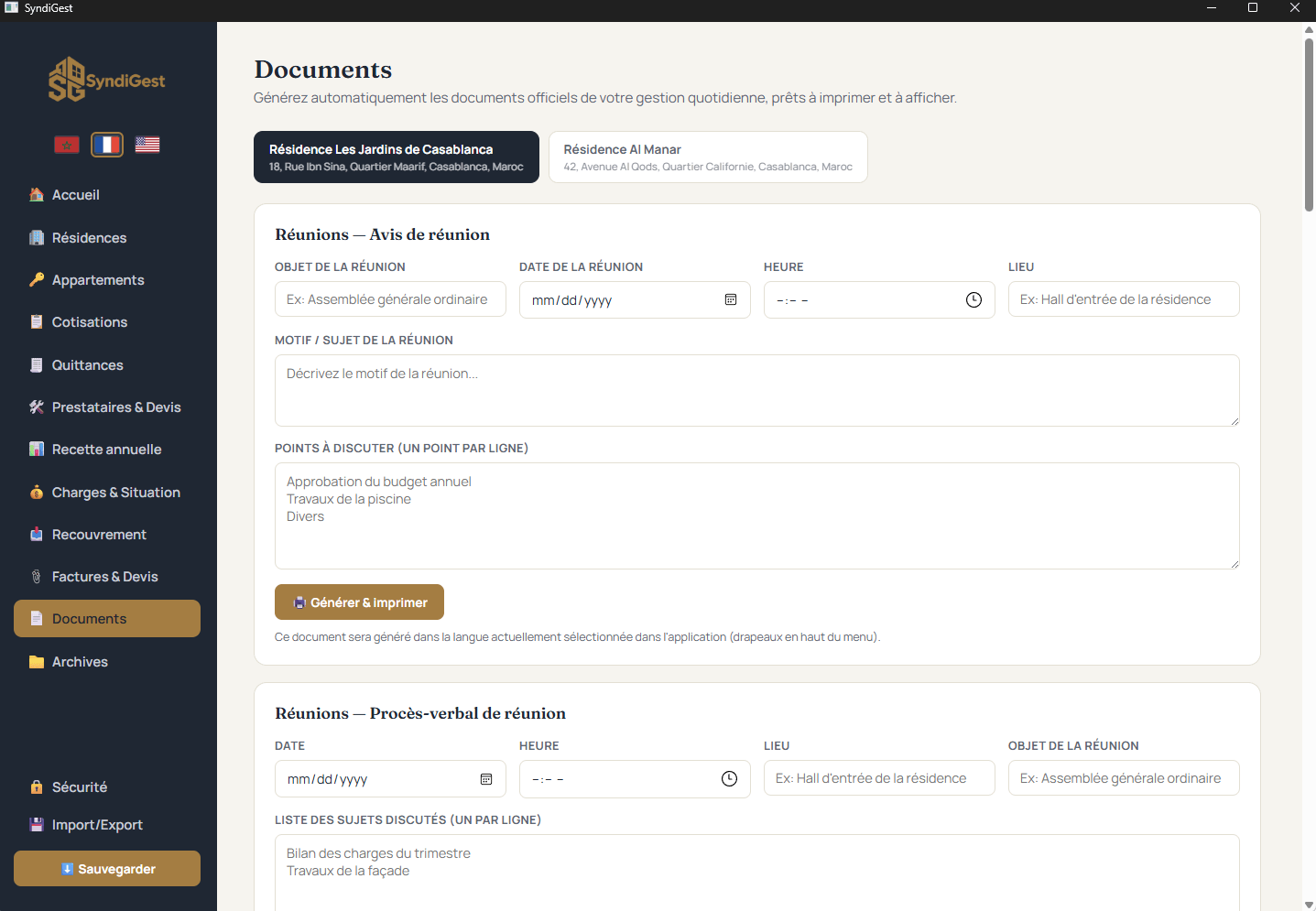
  1. Dans Documents, remplissez l’objet, la date, l’heure et le lieu de la réunion.
  2. Listez les points à discuter, un par ligne.
  3. Cliquez sur Générer & imprimer (Français) — ou la version arabe.

Exemple / Situation

💬

Vous organisez l’assemblée générale annuelle du 15 septembre. En quelques minutes, l’avis de réunion est prêt à être affiché à l’entrée de la résidence et remis à chaque copropriétaire.

13

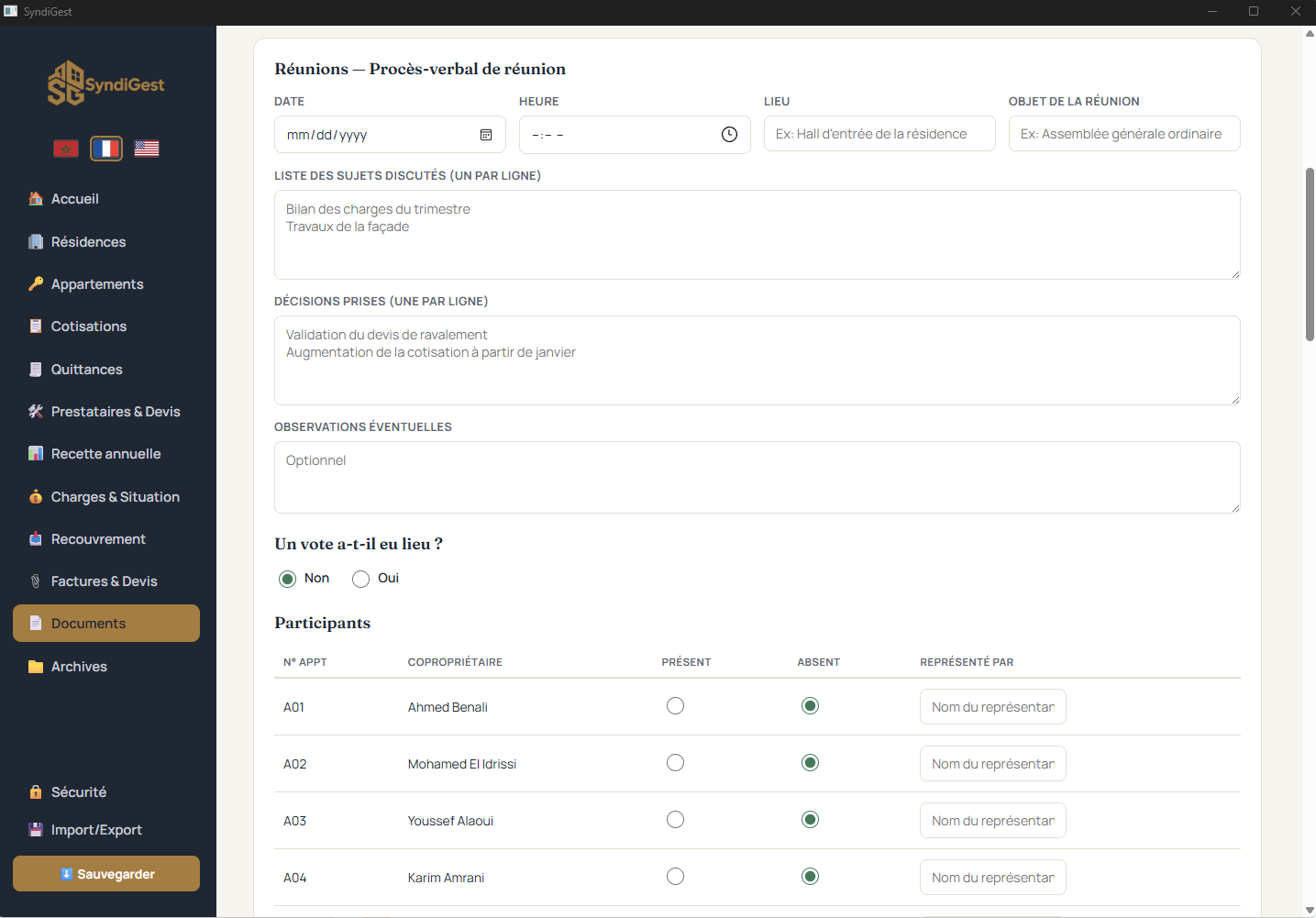
📝 Générer un PV

📝 Générer un PV

Comment ?

  1. Remplissez la date, l’heure, le lieu et les sujets discutés de la réunion.
  2. Cochez la présence de chaque copropriétaire (présent, absent, ou représenté).
  3. Cliquez sur Générer & imprimer le PV.

Exemple / Situation

💬

La réunion du 15 septembre vient de se terminer. Vous cochez qui était présent, notez les décisions prises (ex : validation du devis de ravalement), et le procès-verbal officiel est généré immédiatement.

14

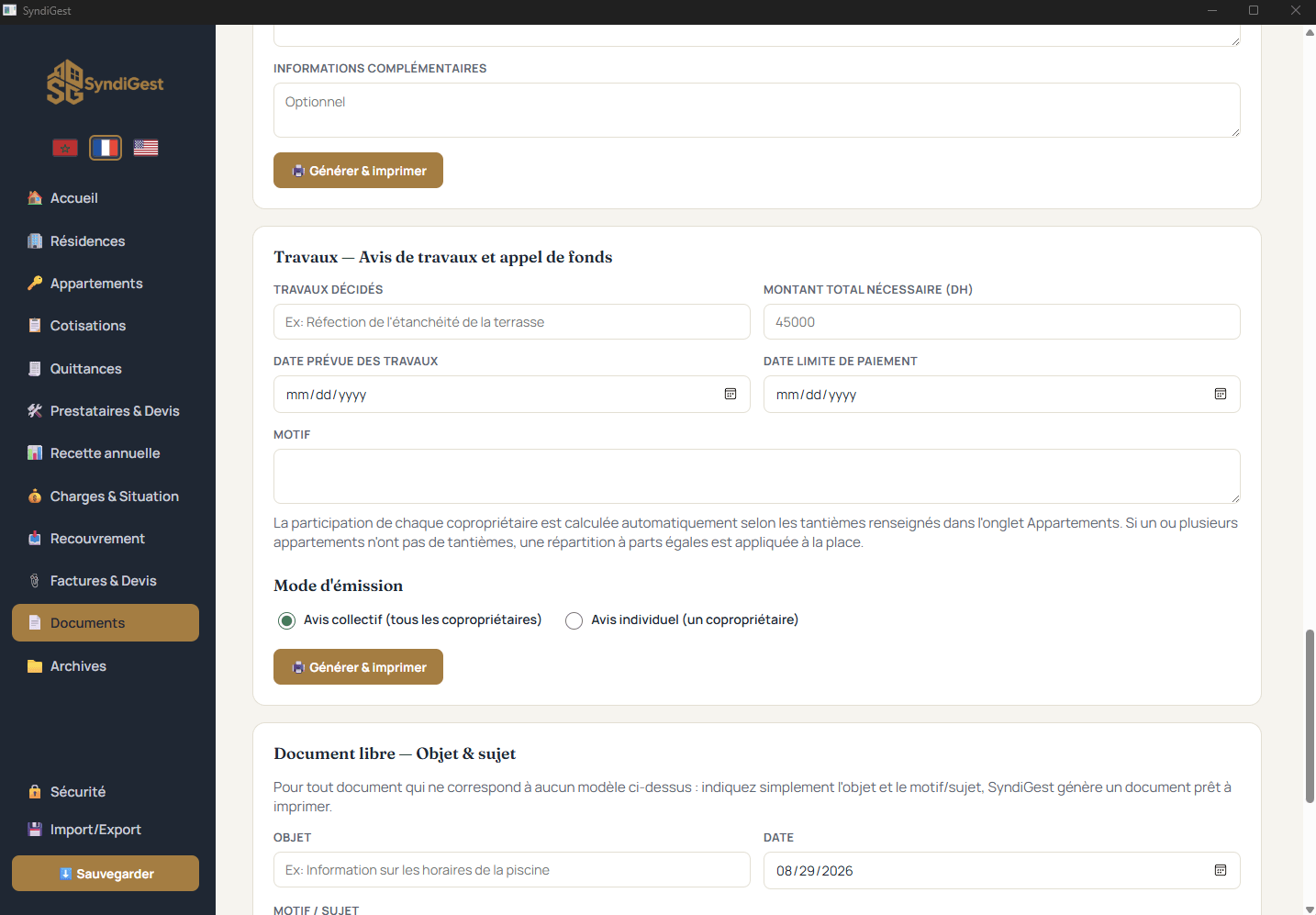
💰 Générer un appel de fonds

💰 Générer un appel de fonds

Comment ?

  1. Décrivez les travaux décidés et le montant total nécessaire.
  2. Choisissez le mode d’émission : avis collectif (tous les copropriétaires) ou individuel.
  3. Cliquez sur Générer & imprimer — la participation de chacun est calculée automatiquement selon les tantièmes.

Exemple / Situation

💬

L’assemblée a validé 45 000 DH de travaux de ravalement. Vous générez un appel de fonds collectif : chaque copropriétaire reçoit sa part calculée automatiquement selon ses tantièmes, sans un seul calcul manuel.

15

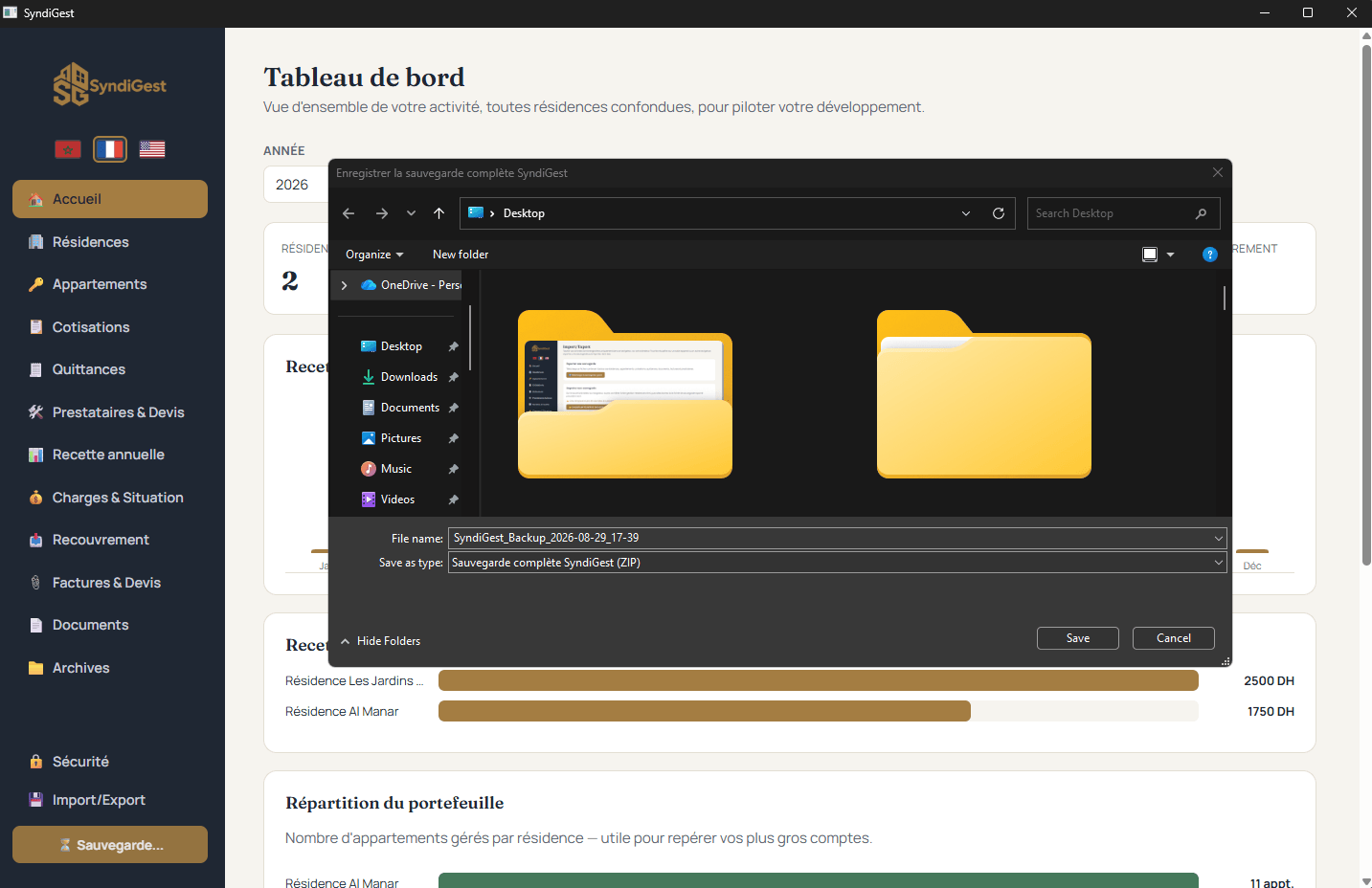
💾 Sauvegarder les données

💾 Sauvegarder les données

Comment ?

  1. Le bouton Sauvegarder est toujours visible, tout en bas de la barre latérale, quelle que soit la rubrique où vous vous trouvez.
  2. Cliquez dessus : le fichier .json se télécharge automatiquement.
  3. Rangez-le dans un dossier de sauvegardes dédié.

Exemple / Situation

💬

Vous venez de saisir tous les paiements du mois pour vos résidences. Avant de fermer votre ordinateur, un clic sur ce bouton unique met tout ce travail à l’abri.

16

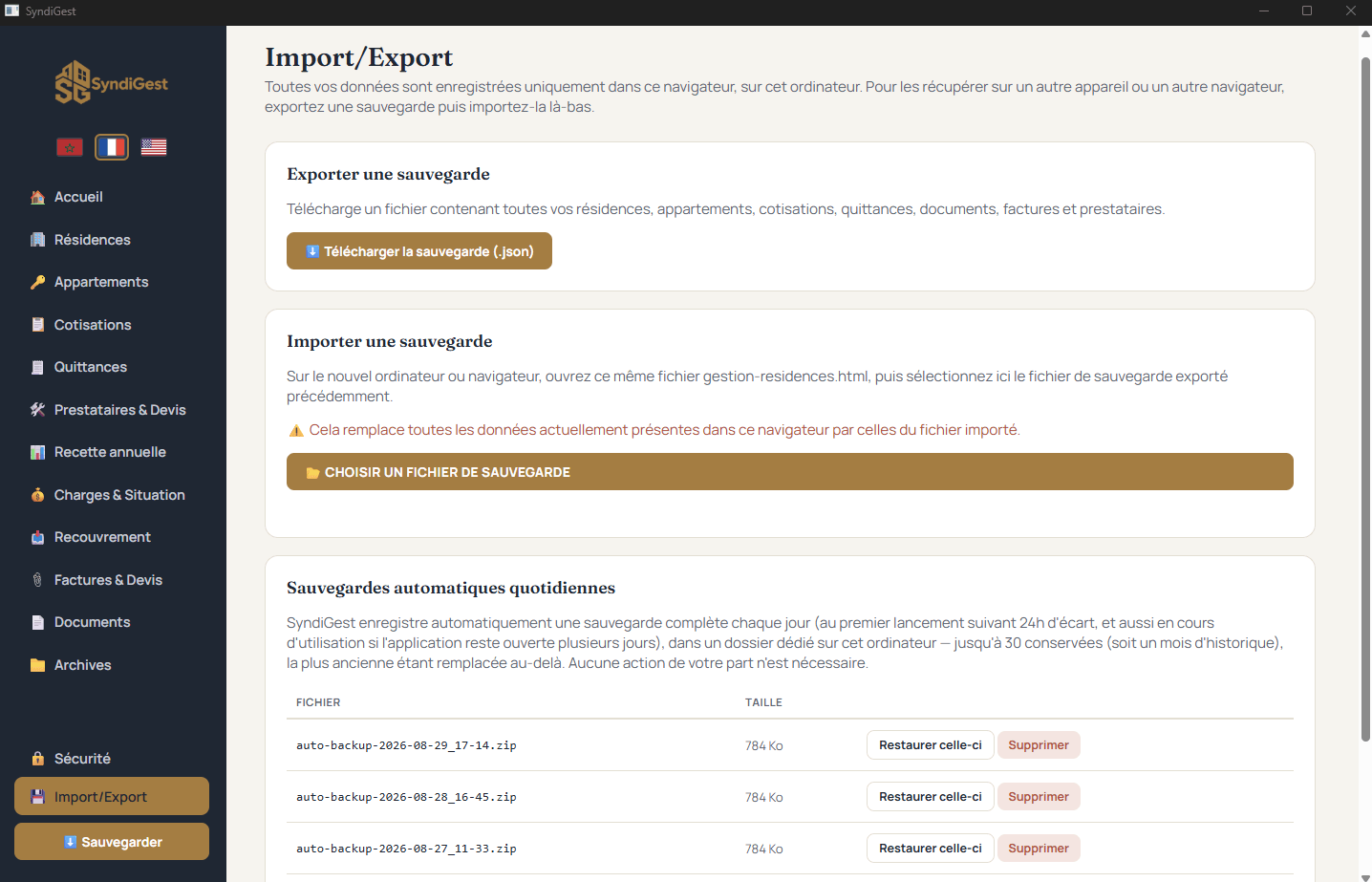
🔄 Restaurer une sauvegarde sur un autre ordinateur

🔄 Restaurer une sauvegarde sur un autre ordinateur

Comment ?

  1. Sur le nouvel ordinateur, ouvrez le même fichier de SyndiGest, puis l’onglet Sauvegarde.
  2. Cliquez sur Choisir un fichier de sauvegarde et sélectionnez votre .json.
  3. Confirmez : toutes vos données réapparaissent immédiatement.

Exemple / Situation

⚠️

Votre ordinateur tombe en panne la veille d’une échéance importante. Sur un ordinateur de secours, vous ouvrez SyndiGest, importez votre dernière sauvegarde, et reprenez le travail exactement là où vous l’aviez laissé.

Questions fréquentes

Comment installer SyndiGest ?

Après validation de votre commande, vous recevez un email avec un lien de téléchargement personnel. Téléchargez l’installeur et suivez les instructions à l’écran.

Comment activer ma licence ?

Au premier lancement, SyndiGest affiche l’identifiant unique de votre ordinateur. Saisissez la clé de licence reçue par email dans l’écran d’activation qui s’affiche.

Puis-je utiliser SyndiGest hors connexion ?

Oui. SyndiGest fonctionne entièrement hors ligne, y compris pour la vérification de votre licence : aucune connexion internet n’est nécessaire au quotidien.

Comment fonctionne la licence ?

La licence est liée à l’ordinateur sur lequel SyndiGest est installé. C’est un achat unique : pas d’abonnement, pas de renouvellement à payer.

Comment récupérer ma clé si je l’ai perdue ?

Contactez notre support avec votre numéro de commande ou l’adresse email utilisée lors de l’achat : nous vous la renverrons.

Que se passe-t-il si je change d’ordinateur ?

Comme la licence est liée à un ordinateur précis, contactez le support pour transférer votre licence vers votre nouvel ordinateur.

Comment obtenir de l’aide ?

Par email ou WhatsApp selon votre formule — voir nos coordonnées sur la page Contact.

Simplifiez dès aujourd’hui la gestion de votre résidence.

Un seul logiciel pour centraliser votre gestion quotidienne, sans abonnement mensuel.

Commander SyndiGest Voir toutes les fonctionnalités

Paiement unique · Fonctionne hors ligne · Données locales